Blog L’Ordikc

4 September 2008

Mandriva One USB – Fra

Filed under: Non classé — lordikc @ 22:05

English version here.
Voici un petit guide pour obtenir une mandriva one (KDE ou GNOME) bootable depuis une clé usb.

Nouveau: Voir cet article pour activer la persistence.

Préparation de la clé USB pour installer la Mandriva One

Les clés USB sont souvent initialisées avec un partitionnage des plus bizarres. Pour les utiliser en boot, il convient donc de tout remettre a plat.

Sous Linux

L’outil de partionnement fdisk vous permet de supprimer toutes les anciennes partitions et d’en créer un nouvelle. Il faut également rendre la partition bootable.

Identifier le périphérique correspondant à la clé USB. Pour cela, utiliser la commande cat /proc/partitions. Rechercher la taille de votre clé dans la liste, et noter le périphérique correspondant. Pour la suite, on va supposer qu’il s’agit de /dev/sdc.

major minor  #blocks  name
8     0    3907512 sda
8     1    3903763 sda1
7     0     990320 loop0
8    32    4029952 sdc
8    33    4024251 sdc1

Lancer fdisk de cette façon :

fdisk /dev/sdc

Utiliser la commande d pour effacer toutes les partitions. Attention, cette opération va effacer toutes les données présentes sur la clé.

Utiliser la commande n pour créer une nouvelle partition :

Commande (m pour l'aide): n
Action de commande
e   étendue
p   partition primaire (1-4)
p
Numéro de partition (1-4): 1
Premier cylindre (1-501, par défaut 1): (taper entrée)
Utilisation de la valeur par défaut 1
Dernier cylindre ou +taille or +tailleM ou +tailleK (1-501, par défaut 501): (taper entrée)
Utilisation de la valeur par défaut 501

Utiliser la commande a pour activer le drapeau d’amorçage

Commande (m pour l'aide): a
Numéro de partition (1-4): 1

Au final la commande p indique l’état courant de la table de partition :

Utiliser la commande t pour changer le type de la partition à W95 FAT32 :

Commande (m pour l’aide): t

Partition sélectionnée 1
Code Hex (taper L pour lister les codes): b
Type de partition système modifié de 1 à b (W95 FAT32)

Afficher le resultat avec la commande p :

Commande (m pour l'aide): p
Disque /dev/sdc: 4126 Mo, 4126670848 octets
255 heads, 63 sectors/track, 501 cylinders
Units = cylindres of 16065 * 512 = 8225280 bytes
Disk identifier: 0xf27e10b5
Périphérique Amorce    Début         Fin      Blocs    Id  Système
/dev/sdc1   *           1         501     4024251   b  W95 FAT32

Notez l’* dans la colonne Amorce.
Quitter fdisk avec la commande w.
Je n’ai jamais eu besoin de cette étape mais ça ne coûte rien de le faire (syslinux doit être installé) :

 dd if=/usr/lib/syslinux/mbr.bin of=/dev/sdc

Le formatage de la clé se fait avec la commande :

mkdosfs /dev/sdc1 -n MANDRIVAONE

La clé est prête.

Sous Windows

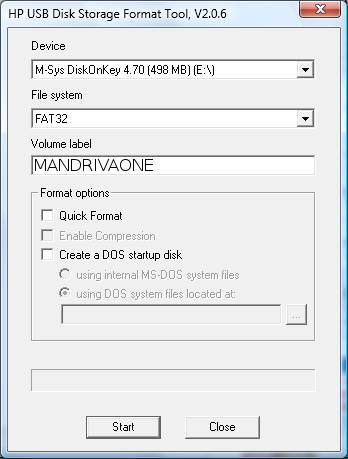
Voir ce guide et positionner le label à MANDRIVAONE (en majuscule).
Installation

Si vous n’avez pas suivi le premier paragraphe, positionnez le label de la clé à MANDRIVAONE (sous windows ou avec mkdosfs -n MANDRIVAONE /dev/sdc1).

Téléchargez le kit de et décompressez tout à la racine de la clé USB. Ce kit contient un fichier initrd.usb, syslinux.cfg et /boot/vmlinuz.

Remarque : Depuis la version 2009, la mandriva one peut vraiment être utilisée pour une installation définitive. Lors de l’install, il supprime les internationalisations et les drivers inutiles.

Téléchargez l’image iso et copiez le fichier /CDROM/loopbacks/distrib-lzma.sqfs dans /USB/loopbacks/distrib-lzma.sqfs (Vous pouvez monter l’image iso directement avec la commande suivante : mount fichier.iso /mnt -o loop).

Transformez la clé en clé bootable avec syslinux avec la commande suivant :

Windows>  syslinux -mf X:
Linux> syslinux -f /dev/sdc1

Où X représente la lettre de la clé USB sous windows ou le device de la partition sous linux.

Il semblerait que syslinux V3.72 ne fonctionne pas très bien. Si vous rencontrez un problème au boot, essayez une version plus ancienne.

Il ne vous reste plus qu’à trouver les bonnes options de votre bios pour pouvoir booter sur votre clé. Sur ma conf (carte mère ASUS), il faut faire F8 pour obtenir le menu de boot et choisir la clé.

Pour accéder à la clé USB depuis le boot linux, il faut, en tant que root lancer la commande suivante :

mount LABEL=MANDRIVAONE /mnt -o vfat

Si vous arrivez à mettre en oeuvre cet article, n’hésitez pas à me le dire avec le descriptif de votre conf. Je suis notamment intéressé par le EEE PC.

Pour aller plus loin

Si vous êtes satisfait de Mandriva 2009, vous pouvez essayer ce tutoriel et installer Mandriva 2009 Free avec l’environnement graphique LXDE (Lightweight X11 Desktop Environnement) à partir d’un clé USB. Ce guide contient une description pas à pas en images pour faciliter l’installation et la rendre accessib le au plus grand nombre.

Si vous avez un NetBook SSD (EEE-PC 4G par exemple), vous aurez peut être envie de compresser votre /usr pour libérer plus d’1Go.

Vous pouvez installer mandriva sur une clé USB.

98 Comments »

  1. [...] English Francais [...]

    Pingback by Blog L’Ordikc » Mandriva one 2009 rc1 sur USB — 5 September 2008 @ 19:59

  2. [...] petit guide permet de démarrer l’EEE-PC avec mandriva one 2009rc1 à partir d’une clé [...]

    Pingback by Blog sur l’EEE PC » Mandriva 2009rc1 sur l’EEE-PC — 5 September 2008 @ 20:09

  3. Le lien pour le kit 2009rc1 ne marche pas…

    En tout cas merci pour ces astuces! Très pratique quand on a windows(ou linux) qui plante tout les 2 mois.

    Comment by epervieror — 5 September 2008 @ 20:27

  4. C’est corrigé, une petite faute de frappe dans le lien.

    Comment by lordikc — 5 September 2008 @ 22:28

  5. [...] : Voir la page dédiée à Mandriva One USB. New : See dedicated page for Mandriva One [...]

    Pingback by Blog L’Ordikc » Mandriva one 2008.1 sur USB — 6 September 2008 @ 11:42

  6. Salut Lordikc,

    Super !!! Je vais le tester, puis le mettre dans un “Multi-Boot” avec “Grub4DOS”, comme la Version 2008.

    @++

    Comment by Tourane — 8 September 2008 @ 14:33

  7. Marche Parfaitement chez moi !!! Allez voir ce Post :

    http://spirale.aneantis.com/message-M_Boot_WXPE%2BKAELLA%2BTOUTOU%2BMANDRIVA_2008_LIVE_USB-238702.html

    @++

    Comment by Tourane — 8 September 2008 @ 18:55

  8. [...] aussi cette page pour les versions plus [...]

    Pingback by Blog L’Ordikc » Mandriva 2008 One sur clé USB — 11 September 2008 @ 22:07

  9. [...] : Voir la page dédiée à Mandriva One USB et essayez Mandriva 2009 rc1. New : See dedicated page for Mandriva One USB and try Mandriva 2009 [...]

    Pingback by Blog L’Ordikc » Mandriva 2007 ONE sur clé USB — 19 September 2008 @ 22:33

  10. cool ! J’ai pas testé mais cela ferait un excellent article sur le wiki (http://wiki.mandriva.com/fr) ;)
    Merci pour le tuto lordikc !

    Comment by roudoudou — 23 September 2008 @ 18:41

  11. [...] Francais : Bientôt disponible. English : Uploaded very soon. [...]

    Pingback by Blog L’Ordikc » Mandriva one 2009 rc2 sur USB — 29 September 2008 @ 11:26

  12. [...] petit guide permet de démarrer l’EEE-PC avec mandriva one 2009rc2 à partir d’une clé [...]

    Pingback by Blog sur l’EEE PC » Mandriva 2009rc2 sur l’EEE-PC — 29 September 2008 @ 20:56

  13. Bonjour,
    Je ne comprend la manip avec le fichier syslinux, que faut il faire exatement, j’ai copier le fichier syslinux sur la clé et ensuite??
    Merci d’avance

    Comment by Luis — 1 October 2008 @ 13:51

  14. Il ne faut pas le copier mais l’exécuter voir juste en dessous.
    Par exemple, sous windows, ouvrir un invite de commande (executer… cmd) et taper
    syslinux -mf X:

    où X: est le nom du lecteur correspondant à la clé USB

    Comment by lordikc — 5 October 2008 @ 9:50

  15. Bonjour,
    J’essaie d’installer la version 2008.1, je fais bien toute les manips, j’ai compris la manip avec syslinux (ça fonctionné pas avec vista, une vrai dob)quand je lance la clé elle boot dessus pas de problème, linux se lance et là plein de ligne de commande pour me dire que le clavier n’est pas trouvé, et il n’arrive pas à trouver des répertoire, pourtant le cd live fonctionne bien, je coince là…
    Aurais tu une solution miracle ou une explication au grand génie du linux.
    @+

    Comment by Luis — 7 October 2008 @ 17:05

  16. bonjour, tout fonctionne bien après plusieurs essais, mandriva se lance et reste bloqué sur la page de démarrage mandriva avec la barre de progression nul.Quand je vais entrer j’ai le message suivant “cannot run/ect/initad/rcs
    Est ce que quelqu’un mem’aider???
    Merci d’avance

    Comment by Luis — 8 October 2008 @ 13:03

  17. Ca a marché et ça ne fonctionne plus ou ça n’a jamais marché ?

    Comment by lordikc — 8 October 2008 @ 22:37

  18. A confirmer mais il me semble qu’il faille ajouter une étape lors du partitionnement sous linux : le choix du type de partition.
    Par défaut fdisk crée une partition de type ext2 et on veut un type FAT.
    Sous fdisk, il faut donc
    - taper t (permet de modifier le type de partition)
    - puis b (sélectionne le type FAT16 win95, on doit pouvoir en choisir un autre)

    Comment by KeeRooL — 9 October 2008 @ 10:31

  19. Avec l’iso jai gravé le cd donc je boot dessus pas de problème ça fonctionne et je fais ton tuto sur la clé, le boot je lance la page de demarage apparait et ensuit bloqué pas de progresser et affichage du message suivant “cannot run/ect/initad/rcs”
    Je ne voit pas là???

    Comment by Luis — 9 October 2008 @ 17:22

  20. @KeeRooL: J’ai hésité à ajouter cette étape. Je ne suis pas sur qu’elle soit nécessaire si on utilise mkisofs derrière. Je vérifierai.
    @Luis: Le label est bien positionné à MANDRIVAONE (en majuscule). Sur quel type de matériel ? Récent/ancien ? Quelle clé ?

    Comment by lordikc — 10 October 2008 @ 16:19

  21. J’ai ajouté un commentaire concernant la version de syslinux à utiliser avec l’eeepc sous linux sur la page en anglais.
    (en gros, pas celui des dépots et pas la V3.72., La V3.71 marche nickel)

    Comment by KeeRooL — 10 October 2008 @ 18:28

  22. Donc c’est une clé kingston 4G et j’ai un PC portable HP achété il y a 2 mois environ, j’ai vista dessus mais par contre la carte mère je sais pas comment on fait pour le savoir???
    Sinon j’ai recommencé toute la manip avec les rajout de Keerool mais rien ne change le message exact est : “cannot run : ect/init.d/rcS’ : no such file or directory et me demande d’appuyer sur entrée pour arrivé sur la console linux.

    Comment by Luis — 10 October 2008 @ 20:00

  23. Je viens d’essayer avec mon MSI Wind ss Linux.
    tout s’est bien passé sauf la commande :
    dd if=/usr/lib/syslinux/mbr.bin of=/dev/sdc
    car le fichier /usr/lib/syslinux/mbr.bin n’existe pas sur la distrib suse.
    Lorsque je boot sur la cle, j’ai un message d’erreur :
    Boot error
    sans aucune autre explication.

    syslinux est bien installé sur la SUSE mais il n’y a pas de mbr.bin dans le paquet :
    n011:/home/vertigo # rpm -ql syslinux-3.11-20.11
    /usr/bin/extlinux
    /usr/bin/gethostip
    /usr/bin/isolinux-config
    /usr/bin/lss16toppm
    /usr/bin/ppmtolss16
    /usr/bin/syslinux
    /usr/bin/syslinux-nomtools
    /usr/share/doc/packages/syslinux
    /usr/share/doc/packages/syslinux/NEWS
    /usr/share/doc/packages/syslinux/README
    /usr/share/doc/packages/syslinux/README.gfxboot
    /usr/share/doc/packages/syslinux/comboot.doc
    /usr/share/doc/packages/syslinux/distrib.doc
    /usr/share/doc/packages/syslinux/extlinux.doc
    /usr/share/doc/packages/syslinux/isolinux.doc
    /usr/share/doc/packages/syslinux/keytab-lilo.doc
    /usr/share/doc/packages/syslinux/mboot.doc
    /usr/share/doc/packages/syslinux/memdisk.doc
    /usr/share/doc/packages/syslinux/pxelinux.doc
    /usr/share/doc/packages/syslinux/syslinux.doc
    /usr/share/syslinux
    /usr/share/syslinux/isolinux-debug.bin
    /usr/share/syslinux/isolinux.bin
    /usr/share/syslinux/keytab-lilo.pl
    /usr/share/syslinux/mboot.c32
    /usr/share/syslinux/memdisk
    /usr/share/syslinux/pxelinux.0
    /usr/share/syslinux/sys2ansi.pl

    Est-ce que vous avez une idée pour résoudre mon pb ?

    Comment by Benoit — 11 October 2008 @ 8:56

  24. @Benoit : Je ne suis pas persuadé que cette étape soit complètement indispensable. Ca devrait marcher sans. Au boot avec vous au moins l’invite de commande de syslinux ?

    Comment by lordikc — 11 October 2008 @ 9:46

  25. En fait, lorsque j’alume mon PC, j’appuie tout de suite sur F11 pour faire apparaitre le menu de boot. Je selectione l’option cle USB et en suite le menu disparait pour faire apparaitre le message “Boot Error”. Le curseur clignote sur la ligne juste en dessous.
    Des que j’appuie sur une touche (quelquel soit) le même message apparait sur le ligne suivante sans que rien d’autre n’apparaisse à l’écran.
    Sur ma cle, tout semble pourtant en ordre :
    vertigo@n011:~> find /media
    /media
    /media/data
    /media/MANDRIVAONE
    /media/MANDRIVAONE/boot
    /media/MANDRIVAONE/boot/vmlinuz
    /media/MANDRIVAONE/loopbacks
    /media/MANDRIVAONE/loopbacks/distrib-lzma.sqfs
    /media/MANDRIVAONE/syslinux.cfg
    /media/MANDRIVAONE/initrd.usb
    /media/MANDRIVAONE/ldlinux.sys
    /media/MANDRIVAONE/.Trash-vertigo
    /media/MANDRIVAONE/.Trash-vertigo/kit_mdv2009.tgz
    Peut-être ma version de syslinux est trop ancienne : syslinux-3.11-20.11

    Comment by Benoit — 11 October 2008 @ 10:10

  26. Ca a effectivement pas l’air mal. Le fait que le menu syslinux n’apparaisse pas n’est pas très bon signe. Ca ne vient pas du kit puisqu’on en est pas encore à l’appel. Essayez peut être avec une autre clé et/ou une autre version de syslinux. Je n’ai jamais rencontré ce problème sur les différentes clé que j’ai pu tester.

    Voir également le chapitre préparation de la clé. Au pire essayer l’outil HP sous windows qui fait peut être plus.

    Comment by lordikc — 11 October 2008 @ 10:32

  27. Comme Luis, j’ai aussi une Kingston DataTraveler de 4 Gb et j’avais le même message d’erreur avec mon eeepc 701. Solution (chez moi za marche): à l’init quand “boot: ” s’affiche, taper “live ide=nodma”.

    Comment by nineo — 11 October 2008 @ 10:58

  28. Salut Lordikc,

    Marche [color=#008000]“Nickel Chrome !!!”[/color] chez moi avec “Grub4DOS”.

    @++

    Comment by Tourane — 11 October 2008 @ 11:11

  29. Salut Lordikc,

    Marche “Nickel Chrome !!!” chez moi avec “Grub4DOS”.

    @++

    Comment by Tourane — 11 October 2008 @ 11:12

  30. Merci pour le kit de la version finale. Cela fonctionne très bien sur mon eee 701.

    Comment by daniel — 11 October 2008 @ 11:28

  31. Hello!

    étant débutante, j’ai un problème assez terre à terre: je ne sais pas comment installer syslinux…, ni comment “ouvrir”l’iso pour copier le fichier… est-ce qu’il faut graver l’iso sur un cd? ou est-ce qu’il y a moyen de le faire sans? merci d’avance!

    Comment by sarahf — 11 October 2008 @ 18:09

  32. [...] Mandriva a sortie la version 2009. Voir ce tutoriel. [...]

    Pingback by Blog L’Ordikc » Mandriva one 2009 USB — 11 October 2008 @ 19:13

  33. @sarahf:

    Voici un ancien commentaire qui devrait vous aider :
    … Voici quelle a été ma méthode sous Windows à partir de ce post :
    1) Télécharger sur le “Bureau” et installer “7-Zip” (http://www.7-zip.org/fr/)
    2) Brancher la clé usb de 1Go ou +
    3) Dans “Poste de Travail” : repérer, sélectionner et renommer votre clé usb en “MANDRIVAONE” (/!\ en majuscule)
    4) Télécharger l’image iso de Mandriva sur le “Bureau” (ftp://ftp.free.fr/pub/Distributions_Linux/MandrivaLinux/official/iso/2008.1/mandriva-linux-one-2008-spring-KDE-int-cdrom-i586.iso)
    5) Ouvrir l’iso Mandriva avec 7-Zip (clic droit sur le fichier iso, 7-Zip et Ouvrir) et copier tous les fichiers à la racine de votre clé usb
    6) Télécharger le “kit” sur le “Bureau” (http://lordikc.free.fr/sources/kit_mdv2008.1.tgz), l’ouvrir avec 7-Zip et copier les deux fichiers (initrd.usb et syslinux.cfg) à la racine de votre clé
    7) Télécharger “syslinux” sur le “Bureau” (http://www.kernel.org/pub/linux/utils/boot/syslinux/syslinux-3.63.zip), l’extraire vers “syslinux-3.63\” (clic droit sur le fichier “syslinux-3.63.zip”, “7-Zip”, Extraire vers “syslinux-3.63\”)
    8) Ouvrir l’invite de commandes Windows (Démarrer, Programmes, Accessoires, Invite de commandes ou Démarrer, Executer, taper “cmd” et clic sur OK) et taper “cd Bureau” et Entrée, puis “cd syslinux-3.63″ et Entrée, puis “cd win32″ et Entrée, et enfin “syslinux -mf X:” (Où X -en majuscule- représente la lettre de la clé usb sous Windows)
    9) Démarrer, Arrêter, Redémarrer et booter sur votre clé usb

    J’espère avoir apporté un peu … merci à L’Ordikc et Good boot à tous !

    Commentaire par stef

    Comment by lordikc — 11 October 2008 @ 19:16

  34. Bonjour,
    quel est la methode avec GRUB4dos, je comprends pas trop la manip sur la spirale.
    Merci

    Comment by Luis — 12 October 2008 @ 7:46

  35. J’ai noté en détail tout ce que j’ai fait pour que ça marche, c’est la même chose que ci dessus mais avec les noms des fichiers actuels. J’ai aussiutilisé 7zip

    J’ai formatté sous windows ma clé en fat32 en lui donnant le nom MADRIVAONE

    j’ai téléchargé et installé le kit kit_mdv2009.tgz que j’ai extrait dans la racine de la clé USB

    j’ai ensuite copié dans le repertoire loopbacks de la clé le fichier distrib-lzma.sqfs extrait grace à Isobuster de la distrib mandriva 2009 One live CD dont le nom est mandriva-linux-one-2009-KDE4-int-cdrom-i586.iso

    enfin j’ai téléchargé toujours sur le même site syslinux-3.71.tar, et j’ai extrait son contenu, j’ai copié sur mon bureau le fichier syslinux.exe se trouvant au fin fond du fichier tar dans un repertoire win32, et j’ai executé sous DOS l’ordre syslinux -mf E: où E correspond à ma lettre de la clé USB

    Et ça a marché. toute la séquence de boot se déroule sans erreur.

    Je ne connais pas grand chose à Linux donc je me suis contenté de suivre le Tuto.

    Je viens de le refaire un second fois pour valider cette procédure et ça marche. Encore merci à celui qui l’a faite.

    Comment by Philoustrat — 12 October 2008 @ 8:29

  36. Salut,

    J’ai recommencé plusieurs fois la procédure, mais rien n’y fait, la séquence de boot reste bloquée sur le splash screen, et j’ai le droit au message d’erreur suivant :
    cannot run /etc/init.d/rcS : no such file or directory

    J’utilise une clé USB d’1Go et c’est pour réaliser l’installation sur le MSI Wind

    Comment by Darwiin — 12 October 2008 @ 13:11

  37. Je viens de faire une nouvelle version du kit avec plus de code page. Ca peut corriger certains problèmes.

    Comment by lordikc — 12 October 2008 @ 13:26

  38. Salut , merci Lordikc avec le nouveau kit plus aucun de problème, lancement de mandriva en moins de 2 et plus de blocage et de message bizarre, merci encore, je suis en train de charger la version final, par contre avec la RC2 pas de moyen de configurer mon accès net.
    une question toute bête, à chaque lancement de la clé il faut tout reparamétré ou existe il un moyen de sauvé sa configuration à chaquefois (comme un pocket par exemple).
    Merci encore pour ton savoir et ta mise en ligne de tes connaissances et de les partagés.

    Comment by Luis — 12 October 2008 @ 17:05

  39. @Luis: Tout est perdu à chaque boot. C’est le principe de la version one. C’est pour tester, pour dépanner et éventuellement installer. L’avantage c’est que ça boot partout sur tout type de matériel. L’inconvénient, tout est perdu à chaque fin de session.

    Rien n’empêche d’installer une mandriva sur une clé USB… On a alors une clé personnalisée et dont les modifications persistent d’un boot à l’autre.

    La version finale étant sortie, la RC2 est maintenant obsolète.

    Comment by lordikc — 12 October 2008 @ 17:38

  40. Encore une petite question, si j’installe une version sur une clé sur mon PC de bureau, je ne peux pas l’utiliser sur mon pc portable???
    Une autre une fois la 2009 installé, quand la 2010 sort il faut tout réinstaller ou une mise à jour se fait (j’ai la 2008 sur mon pc de bureau)
    Merci encore.

    Comment by Luis — 12 October 2008 @ 18:36

  41. @Luis ça serait comme prendre le disque dur d’un ordinateur avec Windows dessus, de le mettre dans un autre ordinateur et d’espérer que ça marche…

    Comment by lordikc — 12 October 2008 @ 22:15

  42. Bonjour, j’ai un petit problème sur la connection wifi, j’ai orange (livebox), mandriva connait bien mon reseau, je rentre la clé wep et rien n’a faire, rien ne se passe, quelqu’un a t’il une livebox ou ai-je ratté quelques chose??
    merci d’avance

    Comment by Luis — 13 October 2008 @ 17:11

  43. Merci ça marche bien en suivant le tuto avec une clef usb noname chiplink de 1go ds un laptop dell vostro 1710 en mandriva 2009.0 edition finale.

    Comment by Kao Bang — 13 October 2008 @ 19:20

  44. @Luis : As tu pensé à associé ton périphérique WIFI à ta livebox (cherche le “mode association” dans la doc de la livebox)

    Comment by KeeRooL — 14 October 2008 @ 15:56

  45. Bonjour,
    J’ai bien fais une association mais rien ne se passe avec l’association de la livebox.
    Là je suis un peu à court d’idée et de solutions.

    Comment by Luis — 14 October 2008 @ 19:33

  46. testé avec version mandriva 2009.0 live kde, installé sur clé 2 Go (partitionnée en 2 de 1 Go).
    L’installation se passe bien, mais il est impératif de copier le mbr, sinon ça ne boote pas.

    testé en live sur mon eeepc701, avec kde4, effets 3d : bon, c’est un peu lent au démarrage, mais très utilisable.

    le réseau filaire fonctionne, apparemment le wifi aussi (pas testé en fonctionnemnt, mais les ap sont détectés). Semble moins sensible qu’avec le pilote madwifi de la xandros d’origine

    touches de luninosité OK, touches de son pas ok.

    Par contre, toujours pas de support pou ma clé 3g (icon 225) qui fonctionne nickel sur xandros après installation du pilote. Là je branche la clé, ça plante le système !

    Ça parait incroyable, il y a deux modèles de clé 3G dans le commerce, et aucun support par une distribution aussi courante que la mandriva !

    Donc quand même utilisable pour qui n’a pas de clé usb 3g

    Un retour d’expérience sur une installation ? (notamment vitesse de boot parce qu’en live sur clé usb, il faut bien 3 mn pour démarrer v!)

    Comment by cricx — 16 October 2008 @ 14:04

  47. J’ai la malchance d’avoir un portable qui ne supporte aucune distribution de linux (malgrès des tentatives avec kernel modifié et j’en passe), aucun live cd ne marchait (lecteur cd indétectable par aucune distrib de moins de 3 ans (pourtant mon pc n’a que 10 mois) donc j’avais soit la virtualisation (marrant mais lent) soit le live usb persistant, ubuntu ayant un petit soucis avec la 8.04 à ce sujet ton tuto m’a converti à mandriva, merci à toi.
    Kde4 par contre, c’est quand même assez limitant au niveau des perfs sur usb.

    Comment by Prhoax — 18 October 2008 @ 18:30

  48. C’est pourquoi je suis passé à LXDE beaucoup plus basique, léger et rapide. Voir le tuto d’installation en images depuis une clé usb.

    Comment by lordikc — 18 October 2008 @ 20:41

  49. POUR RESOUDRE LE PROBLEME “cannot run/ect/initad/rcs” C’EST TRES SIMPLE IL SUFFIT DE BIEN METTRE “MANDRIVAONE” EN LABEL LORS DU FORMATAGE ET NON PAS CLEE USB COMME SUR LA PHOTO ET POUR MA PAR J’AI UTILISEZ LE SYSLINUX 3.63

    Comment by Ghost-Hacker — 25 October 2008 @ 2:31

  50. @Ghost-Hacker: Merci bien, j’aurais du penser que cette illustration pouvait être trompeuse… Je viens de corriger cela.

    Comment by lordikc — 25 October 2008 @ 8:03

  51. Bonjour.

    Je voulais tester M2009 sur mon AAO110.
    J’ai suivi la procédure sur deux clés différentes, une clé custom de ma boite 1Go et une clé Transcend JetFlash 4Go.

    La clé Transcend ne boote pas, elle s’arrête en affichant les lignes :

    SYSLINUX 3.36 0×45ce2f4c EBIOS Copyright (C) 1994-2007 H.Peter Anvin
    Could not find kernel image: linux
    boot: _

    et plus rien ne se passe.

    La clé 1G boote bien mais elle s’arrête au bout de quelques temps sur ces lignes :
    INIT: Entering runlevel: 5
    /etc/rc.d/rc:line 84 /etc/profile.d/10lang.sh: Input/output error
    /etc/rc.d/rc:line 100 /sbin/prcsys: Input/output error
    /etc/rc.d/rc:line 121 /sbin/prcsys: Input/output error
    /sbin/splash.sh: line 62: /usr/bin/clear: Input/output error
    INIT: cannot execute “/sbin/mingetty”
    INIT: cannot execute “/sbin/mingetty”
    INIT: cannot execute “/sbin/mingetty”
    INIT: cannot execute “/sbin/mingetty”
    INIT: cannot execute “/sbin/mingetty”
    cannot execute “/sbin/mingetty”
    INIT: cannot execute “/sbin/mingetty”
    INIT: cannot execute “/sbin/mingetty”
    INIT: cannot execute “/sbin/mingetty”
    INIT: cannot execute “/sbin/mingetty”

    INIT: Id “1″ respawning too fast: disabeled for 5 minutes
    INIT: cannot execute “/sbin/mingetty”
    INIT: cannot execute “/sbin/mingetty”
    INIT: cannot execute “/sbin/mingetty”
    INIT: Id “5″ respawning too fast: disabeled for 5 minutes
    INIT: Id “3″ respawning too fast: disabeled for 5 minutes
    INIT: cannot execute “/sbin/mingetty”
    INIT: cannot execute “/sbin/mingetty”
    INIT: Id “4″ respawning too fast: disabeled for 5 minutes
    INIT: Id “2″ respawning too fast: disabeled for 5 minutes
    INIT: cannot execute “/sbin/mingetty”
    INIT: Id “6″ respawning too fast: disabeled for 5 minutes
    INIT: no more processes left in this runlevel
    INIT: cannot execute “/sbin/mingetty”
    INIT: cannot execute “/sbin/mingetty”
    INIT: cannot execute “/sbin/mingetty”cannot execute “/sbin/mingetty”

    et ça boucle toutes les 5 minutes sur Id “6″

    Une idée ?

    Swidz

    Comment by Swidzernaiv — 30 October 2008 @ 15:17

  52. testé le live en usb avec ton kit. OK.
    peux-tu expliquer ton choix des modules complémentaires chargés par le initrd.usb ? (les seules différences significatives entre l’initrd de la version cd et usb sont le chargement des modules dans linux.rc. OK pour fat/vfat, usbstorage. mais les autres ?). C’est pour pouvoir construire l’initrd.usb pour d’autres versions ou distrib

    j’ai procédé ensuite à une installation de la live sur une carte sd. installation OK, mais…
    - temps de boot très long (3 pauses assez longues lors du boot), de l’ordre de 1mn30
    - check disk systématique de la carte sd au redémarrage, alors que le démontage est OK lors de l’arrêt (pb module son réglé).

    - sensibilité wifi semble moins bonne qu’avec xandros (testé ath5k et madwifi)
    - clé 3g icon225 ne fonctionne pas (pilote hso chargé, mais pas moyen de paramétrer la connexion, et plantage complet si 2ème essai)

    sinon : kde4 tourne, mais lxde est beaucoup plus efficace

    donc revenu à xandros d’origine

    Comment by cricx — 4 November 2008 @ 18:45

  53. Effectivement le boot de la one est relativement long. Cette version est plus prévue pour la compatibilité avec tous les matériels que pour les performances.

    La version 2009 free boot cependant plus vite que la 2008 et effectivement LXDE est beaucoup plus léger et efficace. C’est désormais mon environnement graphique pour mon EEE-PC. Gnome sera l’environnement de mon poste fixe lors de mon passage à 2009.

    Sur quel matériel avez-vous fait ce test ?

    N’ayant pas de clé 3G, pas d’avis sur la compatiblité et pour la portée du wifi c’est un problème connu. Pour ma part je n’ai pas de problème de portée. Peut-être que l’applet wifi de la xandros affiche une ou deux barres de plus ;-)

    Le problème de la carte SD est connu. Voir ceci : http://blogeee.free.fr/wordpress/?p=14

    Comment by lordikc — 4 November 2008 @ 18:52

  54. Bonjour,

    je n’arrive pas à installer Mandriva 2009 sur mon eeepc701 en préparant ma clé usb depuis mon PC sous windows xp.
    Dans le tuto il est indiqué : Téléchargez l’image iso et copiez le fichier /CDROM/loopbacks/distrib-lzma.sqfs dans /USB/loopbacks/distrib-lzma.sqfs.

    J’ai donc téléchargé l’iso mais une fois qu’elle est extraite sur mon disque dur , je ne trouve pas de répertoire : /CDROM/loopbacks/ et pareil pour le répertoire :/USB/loopbacks dans le kit extrait à la racine de la clé.

    J’ai bien trouvé un répertoire loopbacks sur l’iso et la clé mais faut-il créer le chemin complet sur la clé : USB/loopbacks/distrib-lzma.sqfs?

    Merci d’avance pour votre aide

    Comment by Luc — 6 November 2008 @ 19:57

  55. Désolé, /CDROM veut dire depuis le CDROM. Ex: D:\loopbacks\distrib-lzma.sqfs si le CDROM est en D:
    /USB veut dire sur la clé USB.

    Au final, si la clé est E: il doit y avoir :
    e:\loopbacks\distrib-lzma.sqfs
    e:\boot\vmlinuz
    e:\initrd.usb
    e:\syslinux.cfg

    Comment by lordikc — 6 November 2008 @ 20:08

  56. Pour windows, voir le commentaire 33.

    Comment by lordikc — 6 November 2008 @ 20:09

  57. Vous pouvez soutenir ce blog en achetant votre matériel chez LDLC en suivant ce lien.

    Comment by pub — 6 November 2008 @ 20:29

  58. Au commentaire 46 : L’installation se passe bien, mais il est impératif de copier le mbr, sinon ça ne boote pas.C’est justement mon problème sur mon eeepc701.

    J’ai bien refait la procédure du commentaire 36 avec des clés différentes mais je n’arrive pas à installer sur mon eeepc, alors qu’avec d’autres distributions linux je boote sans soucis sur mes clés usb…

    Comment faire pour copier le mbr ?

    Comment by Luc — 9 November 2008 @ 13:37

  59. Oups !!! c’est le commentaire 33 et non pas 36.

    Comment by Luc — 9 November 2008 @ 13:41

  60. encore bravo pour ce tuto,après avoir formaté ma clé avec le logiciel HP USB Disk storage…. recommandé par ce tuto, j’ai inséré tout les fichiers de mon cd mandriva one 2009 pour ne garder finalement que ceux présentés dans la liste plus haut au point 56 en y introduisant ceux du kit_mdv2009.tgz recommandé ici aussi mais en gardant mon répertoire loopbacks car celui du kit est vide,et ça marche impeccable bien qu’un peu lent,j’obtient même ma connection internet avec ma clé sfr 3G+ reconnue assez facilement lors de ma configuration réseau.depuis le temps que je cherchait quelque chose de simple à réaliser sue ce sujet je dit encore bravo,par contre je n’arrive pas à faire la même chose avec une carte.
    ma configuration est eeepc sfr 4G xandros 1.6,clé usb pny bas prix.

    Comment by Prométhée — 13 November 2008 @ 22:47

  61. Bonjour

    J’ai réussi toutes les manip jusqu’à l’image iso m2009 mais je n’arrive pas à copiez le fichier /CDROM/loopbacks/distrib-lzma.sqfs sur la clé Message : IMPOSSIBLE DE LIRE LE FICHIER MEDIA/CDROM/loopbacks/distrib-lzma.sqfs

    Je suis en root

    Quelle est la solution SVP?

    Merci

    Comment by CARUZZI Eric — 23 November 2008 @ 11:26

  62. Voir commentaire 56. Sinon il faut donner plus de détails

    Comment by lordikc — 23 November 2008 @ 12:03

  63. La manip de copie est faite du cdrom iso vers la clé usb via dolphin (gestionnaire fichiers mandriva 2009)

    C’est le fichier du cdrom qui n’est pas accessible car j’ai essayé de le copier sur mon ddur avec le meme message IMPOSSIBLE DE LIRE LE FICHIER MEDIA/CDROM/loopbacks/distrib-lzma.sqfs

    Comment by CARUZZI Eric — 23 November 2008 @ 12:41

  64. > Téléchargez l’image iso et copiez le fichier /CDROM/loopbacks/distrib-lzma.sqfs dans /USB/loopbacks/distrib-

    Tout va bien jusqu’a cette ligne. À partir d’ici, ça se gâte!

    Je tape cette ligne:
    cp -r /mnt/loopbacks/loopbacks /media/MANDRIVAONE/loopbacks
    L’écran répond cela:
    cp: ne peut évaluer `/mnt/loopbacks/loopbacks’: Aucun fichier ou répertoire de ce type

    QU’EST CE QUE JE FAIS AVEC ÇA???
    À l’aide!, À l’aide!, À l’aide! SVP

    Comment by Christian Forget — 23 December 2008 @ 23:44

  65. Il faut accéder aux fichiers contenus dans l’iso. Etes vous sous windows ou linux ?

    Sous windows, il faut utiliser un logiciel genre 7zip je crois.

    Sous linux, il faut monter l’iso avec la commande mount fichier.iso /mnt -o loop

    Comment by lordikc — 26 December 2008 @ 18:13

  66. Bonjour, suivant ce tuto j’ai voulu installer la version Mandriva 2009 Free à partir de windaube, mais j’obtiens le message suivant (comme d’autres apparemment):
    Cannot run ‘/etc/init.d/rcS’ : no such file or directory
    Il y a-t-il une installation particulière pour cette version free qui est différente de la One ?
    De plus je voudrais que les changements soient “persistant”, cela est-il possible avec la free ?
    Merci de m’éclairer.
    Will

    Comment by will — 8 January 2009 @ 8:21

  67. Pour une installation de la version free, suivez plutôt cet article : http://lordikc.free.fr/wordpress/?page_id=461

    Comment by lordikc — 8 January 2009 @ 19:19

  68. Tout à très bien fonctionné pour moi sur un Acer Aspire One A110. L’install est en cours.

    Comment by Glorfindel — 20 January 2009 @ 15:20

  69. Bonjour,

    Merci pour ce tuto.
    Originaire du monde Windows je teste différente expérience avec Linux. Curieusement j’ai réussi ma clé grâce à la procédure Linux (Ubuntu car je n’ai pas trouvé Fdisk sous Mandriva) et non Windows..
    Par contre je souhaite savoir comment désinstaller une partition linux et le dual boot montés par une édition Live CD afin de retrouver mon système d’origine.
    Merci

    Comment by Clemzo — 21 January 2009 @ 19:46

  70. Ca marche parfaitement a ceci pret que j’ai dû renommé le fichier present dans loopbacks !

    Comment by Gado — 22 January 2009 @ 19:06

  71. Bonsoir,
    Tout d’abord bravo pour ce tuto. J’ai testé la version One, elle marche nickel.
    Cependant j’aurais aimé savoir comment faire pour pouvoir sauvegarder ma config et mes fichiers. Si vous pouviez m’aider…

    Merci

    Comment by nectar15 — 30 January 2009 @ 23:16

  72. Pour cela il suffit d’installer Mandriva sur une clé USB. Ca marche très bien. La version one est destinée à tester mandriva. Moi je l’utilise comme clé USB de dépannage.

    Comment by lordikc — 31 January 2009 @ 11:40

  73. Donc la version Rc2 ?

    Comment by nectar15 — 31 January 2009 @ 12:42

  74. Non, la RC2 est maintenant obsolète. Il est préférable de prendre la version finale.
    Pour installer Mandriva sur une clé USB je conseillerais plutôt de repartir de la version Mandriva Free.

    Voir cet article qui montre comment faire : http://lordikc.free.fr/wordpress/?p=536

    Comment by lordikc — 31 January 2009 @ 14:11

  75. Bonjour
    Grâce à ces explications j’ai pu lancer sans problèmes mandriva One 2009 depuis la clef usb. Merci :-)

    Cependant existe t’il un moyen pour que les configurations soient stockées sur la clef usb (ex: config wifi, favoris firefox …)

    Je sais que cela existe pour Fedora et Ubuntu (testé, marche, mais ces distrib plantent trop souvent).
    Cela existe aussi dans la distribution commerciale “Mandriva Flash” (non testé)

    Mais est-il possible sans cela de rendre ma distrib sur clef usb “persistante”

    Merci de m’avoir lu et éventuellement de me répondre :-)

    Yann.

    Comment by Yann — 8 February 2009 @ 0:09

  76. Mandriva ne distribue pas ce type de distribution car ça rentre en conflit avec leur offre de clé USB pré-installé Mandriva Flash.
    Cependant, rien n’empêche de l’installer soit même sur une clé USB.
    Voir ce lien pour une démonstration en vidéo : http://lordikc.free.fr/wordpress/?p=536

    Comment by lordikc — 8 February 2009 @ 12:46

  77. bonjour

    le travaille sous VISTA, la celf est en E (ocz rallye2 8Go)

    j’ai formatté ma clef en fat32 avec l’outil HP, le label est MANDRIVAONE

    j’ai installer le contenu du kit mdv 2009
    j’ai copié le fichier distrib-lzma.sqfs (via virtual clone cd )
    à partir de mandriva-linux-one-2009-KDE4-int-cdrom-i586 sur la clef
    j’ai fait la commande syslinux -mf E: avedc la version 3.73

    les fichiers présent sont les suivants
    e:\loopbacks\distrib-lzma.sqfs
    e:\boot\vmlinuz
    e:\initrd.usb
    e:\syslinux.cfg

    quand je lance le boout USB sur mon medion akoya E1210 :
    missing operating system

    j’ai tout relu, je ne vois pas erreur évidente.

    avez vous une idée ?

    Comment by fred — 8 February 2009 @ 22:10

  78. Ca a l’air bon pourtant. Vous avez essayé de démarrer avec un autre ordinateur ?

    Comment by lordikc — 9 February 2009 @ 6:40

  79. 82
    A Fred.
    Peut être essayer syslinux 3.71 voir plus ancien à la place de 3.72 ou 3.73. Dans mon cas la clef fonctionne avec un pc portable avec XP mais pas avec un autre portable sous VISTA. Apres le splash et les séquences d’ouverture de fichier, le démarrage se bloque sur un écran vierge et le curseur qui clignote. Sous XP juste apres cette séquence où le curseur clignote, le pointeur de la souris apparait et les differentes pages de validation de licence, heure fuseau, etc….

    Comment by Fred10 — 12 February 2009 @ 20:45

  80. Bonjour,
    J’ai testé la clé sur un autre portable sous VISTA (Acer 8930G 2×320go+9700GT) ça fonctionne mais j’ai pas le son. Problème lié au driver intel qui serait corrigé par des m à j. Ce que j’ai fait mais j’ai du louper un épisode car cela n’a pas marché. Il faudrait peut être faire une install définitive. Quand à mon autre portable VISTA (MSI M677-B3), la procédure de démarrage ne va pas jusqu’au bout. J’ai cru voir une ligne “Failed” relative à “verr. num.” mais cela va trop vite.
    Si quelqu’un avait une idée…..

    Comment by Fred10 — 17 February 2009 @ 22:53

  81. Que faut-il taper lorsqu’on voit

    boot:

    au démarrage?
    merci

    Comment by zonitaz — 19 February 2009 @ 1:33

  82. il suffit de valider normalement.

    Comment by lordikc — 19 February 2009 @ 21:15

  83. @Fred j’ai eu le même probleme que toi,operating system missing, et il faut rendre ta partition active, pour cela dans un invite de commande msdos tu tape diskpart,list disk, select disk X (avec X le numéro de ta clé USB), list partition, select partition X (pareil), active. Une fois cela fait ça devrait booter.

    Comment by C@illou — 8 March 2009 @ 17:52

  84. Bonjour,

    j’ai le même problème que Fred, mais Diskpart ne voit pas ma clef USB (je vois seulement mon disque dur principal).
    Any idea ?

    Comment by benjig — 14 April 2009 @ 20:08

  85. Bonjour.

    Je possede un EEEpc 900 sous windows XP et j’aimerai pouvoir me lancer sous Linux (je suis complètement ignorant à ce sujet). Après mainte recherches et après avoir lu baucoup de posts, je n’arrive toujours pas à créer cette fameuse clé USB bootable. J’ai bien suivi toutes les instructions de cet article mais mon pc boote systématiquement sur windows (j’ai bien fait echap et demandé de booter sur usb).
    Cela doit bien faire 15 jours que je m’échine mais là je suis un peu dépité.
    Merci pour votre aide.

    Comment by simbalelion — 24 April 2009 @ 9:02

  86. A priori il manque l’étape HP Format Tool ou le syslinux.

    Comment by lordikc — 24 April 2009 @ 18:08

  87. J’ai bien respecté leos étapes à la lettre (nouvel essai ce matin). Peut-être que je m’y prends comme un c… Je ne sais pas. Existe-t-il un tuto tout en détails?
    Merci.

    Comment by simbalelion — 25 April 2009 @ 8:00

  88. Y faut voir dans tous les commentaires de ce post. Il y a certainement la solution quelque part.
    Sinon il faut donner plus de détail.

    Comment by lordikc — 25 April 2009 @ 8:41

  89. J’ai essayé avec une clé usb différente: ça marche. Mystère… Merci pour votre aide dans tous les cas.
    pour info c’est une clé usb Kingstone data traveller 4Gb.
    Merci encore.

    Comment by simbalelion — 27 April 2009 @ 19:50

  90. Bonjour,
    Avant tout merci pour cette page sur laquelle je suis venu souvent pour récupérer les kits, en fonction des versions qui sortaient.
    J’ai donc l’habitude de la manip, et là, avec la derniere version du kit (pour 2009.1 finale) je tombe toujours sur “Could not find kernel image: Linux”.

    J’ai vérifié le syslinux.cfg, il me semble correct :
    default live
    prompt 1
    timeout 40
    label live
    kernel vmlinuz /// essai aussi avec/vmlinuz
    append initrd=initrd.usb splash=silent vga=788

    je ne comprends pas… Une idée de quelqu’un ??
    En regardant ceci : http://syslinux.zytor.com/wiki/index.php/SYSLINUX#SAY_message
    j’ai essayé de rajouter un “SAY mes couilles à ski” dans le syslinux.cfg je ne vois pas ce message apparaître…
    Dernière précision : j’ai essayé avec syslinux de 3.60 à 3.75 et un linux est déjà présent sur la machine (2009), et j’avais déjà procédé de la sorte pour l’installer…

    Merci pour vos commentaires lumineux

    Comment by gigi — 1 May 2009 @ 17:25

  91. pour benjig commentaire 84

    tu peux aller voir ce lien
    http://www.pcinpact.com/forum/index.php?s=463e30e3da978b46997cc80cd33e1691&showtopic=133205&st=20&start=20
    tu suis le commentaire de xslash666 du 27/11/2008 et ça résoudra ton problème
    enjoy

    Comment by Lenux — 2 May 2009 @ 17:20

  92. Mes expériences :
    Avec une clef usb Transcend JFV30 4GB l’installe se déroule correctement avec la 2008.1 seulement.
    Blocage systématique avec la 2009 et la 2009.1 : à la photo de présentation “mandriva” la barre de progression n’avance pas et au bout d’un moment ça passe en console avec le curseur qui clignote ; l’installe est planté mais pas l’ordi car il détecte bien la déconnection des différents périphériques usb. J’ai essayé avec plusieurs tutos différents et le problème est toujours le même. Je ne conseillerai donc pas cette clé pour les dernières versions de mandriva.
    bonne soirée cordialement

    Comment by Lenux — 8 May 2009 @ 22:28

  93. Juste une question qui me turlupine…
    Avec Unetbootin, j’ai toujours créé des liveUSB en 2 coups de cuillère à pot.
    http://unetbootin.sourceforge.net/

    Si Mandriva persiste à avoir des problèmes avec cet utilitaire, c’est que :
    - Mandriva protège sa version USB.
    - Mandriva s’écarte du fonctionnement des autres distro.
    - Mandriva pense que cela va me convaincre d’utiliser leur distro que de me forcer à passer une après midi a faire un liveUSB pour l’installer sur un netbook alors que j’arrive à tester toutes les autres distro?
    - Mandriva est française et adore les stratégies à la Poulidor…

    Bon, je blague un peu, mais si vous avez une réponse sérieuse… J’aimerais vraiment comprendre Mandriva (et même la tester sur mon netbook – après tout des bonnes distro KDE ne courrent pas les rues)… Je suis prêt à faire plus d’effort pour utiliser Mandriva, mais faut pas pousser quand même (par exemple calculez le prix Go/mois de l’offre de backup par rapport à Dropbox…).

    Comment by FabriceV — 25 May 2009 @ 7:44

  94. Je pense que ça doit marcher. Mandriva n’a pas l’air de faire de la politique marketing de bas étages.
    C’est juste que normalement je suis plus réactif que unetbootin et surtout j’ai proposé les kits pour les versions beta histoire de tester.

    Comment by lordikc — 25 May 2009 @ 18:13

  95. Bonjour,
    finalement en cherchant sur internet j’ai trouvé mandriva-seed (voir http://www.mandrivalinux-online.eu) pour installer une iso Mandriva sur une clé usb… Un utilitaire à essayer avant de mettre la main dans le cambouis. Bonne nouvelle cela peut marcher… Enfin surtout depuis un bon OS style Windows XP, parce que la version Linux, elle n’a jamais fonctionné… Cela peut expliquer le manque initial de publicité de Mandriva… ou pas…

    Comment by FabriceV — 28 May 2009 @ 12:25

  96. Bonjour,

    Juste un petit message pour te remercier pour ce super tuto!
    Je commençais à désespérer d’en trouver un qui fonctionne. J’avais même essayé Mandriva seed, l’outil officiel, mais il refusait de se lancer sous Windows !
    Au passage, pourrais-tu expliquer quelles modifications tu apportes aux fichiers classiques pour créer tes packs ?

    Comment by Ced — 15 June 2009 @ 7:55

  97. Salut,

    A quand une version pour la 2010 ?
    Je sais qu’il existe MandrivaSeed mais je prefere ta version.

    Comment by vanzetti44 — 5 November 2009 @ 7:57

  98. Je devrais la faire ce WE.

    Comment by lordikc — 6 November 2009 @ 7:24

RSS feed for comments on this post. TrackBack URL

Leave a comment

Powered by WordPress